

OPACを快適に利用して頂くために、以下のブラウザの最新相当でのご利用を推奨します。
下記の設定を実施している場合に正常に動作しません。該当する場合は、設定変更をお願いします。
予約やコピー・図書の取り寄せ(ILL)などを申し込むときに、お使いのブラウザの設定によっては、ポップアップブロックが働き、それ以上先に進めず、申込ができない場合があります。お使いのブラウザのヘルプページ等を参照し、OPACに対してはポップアップを許可するように設定を行ってください。
OPACには各検索対象に対応しているタブがあります。タブごとに
を検索することができます。探したい対象や資料によって、タブを切り替えてご利用ください。詳細は、各タブをご覧ください。
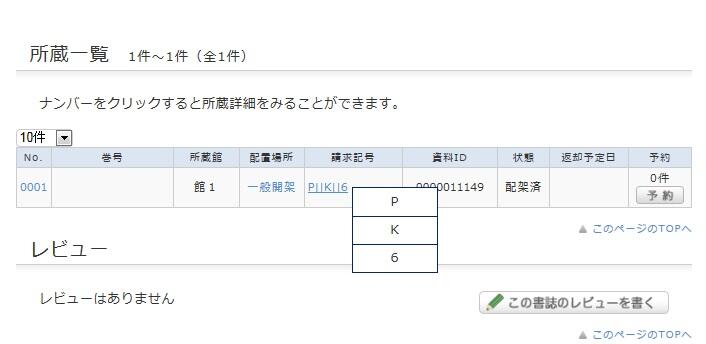
「請求記号」とは、配置場所にある複数の書架(本棚)の中で、その本がどの辺りに置いてあるかを示す本の住所のようなものです。
原則、資料の背表紙の下側に貼ってあるラベルと対応しています。書架の側面には目安となる「請求記号」が表示されていますので、参考にしてください。書架の資料は、左から右へ、上から下へと番号順・アルファベット順に並んでいます。
OPAC「蔵書検索」タブの検索結果から「所蔵館」と「配置場所」を確認します。図書館の資料の場合、「キャンパス/階/エリア」の順に表示されています。例えば、「青4F和図一般」は「青山本館・4階・和書」という意味です。
4階へ行く前に、「状態」欄を確認し「貸出中」等になっていないか確認してください。「状態」欄が空欄の場合、書架(本棚)に本がある可能性が高い*ので、「請求記号」を確認し、4階へ向い、その資料の置かれた書架を探してください。資料は請求記号順に書架に並んでいます。請求記号ラベル(資料の背表紙下側のラベル)を目印に探してください
*その資料を他の利用者が館内閲覧していた場合など、「状態」欄が空欄であっても、書架に資料が見つからない場合があります。長期間その状態が続いている場合は、カウンタースタッフにその旨、お伝えください。
次のような可能性が考えられます。カウンターに御相談ください。
探している資料が図書・雑誌・新聞の場合
図書館内にある紙の資料を探している場合はOPACの「蔵書検索」タブから検索する事が出来ます。資料を探したい分野は決まっているが、具体的なタイトル等はわからない場合は「AI探索」タブから検索することで、資料探索AIがキーワードと関連する資料を提示します。
探している資料がオンラインで公開された論文・電子書籍・電子ジャーナル(雑誌)等、オンラインで閲覧できる電子資料の場合
OPACの「まとめて検索」タブから検索を行うことで、紙、電子を問わず、閲覧可能な資料を検索することができます。資料が掲載されているデータベース(プラットフォーム)がわかる場合は図書館ウェブサイト「データベース一覧」のページから、データベースに直接アクセスして、資料の検索が行えます。
探している資料が映画や音楽など視聴覚資料の場合
資料のタイトルがわかっている場合は、紙の資料と同様に「蔵書検索」タブから検索することができます。DVDやCDなど媒体を絞って検索したい場合はOPACの「詳細検索」から「資料形態」で媒体を指定して検索してください。
蔵書検索で資料が見つからない場合、有償で他大学の図書館から取り寄せる事が可能です。 他大学の資料は「CiNii Books」タブや「山手コンソ、NDL他」タブから探すことができます。
探したい資料のタイトルが途中までわかっている場合は「蔵書検索」タブでキーワードを途中まで入力すると、入力された文字列で始まる資料の候補がリスト形式で表示されます(サジェスト機能)。表示された候補からひとつを選択して「検索」ボタンを押すと検索を開始します。
具体的な資料が決まっていない場合は、思いつくキーワードや文章を「AI探索」タブに入力し、検索してください。資料探索AIがその内容に関連すると思われる、複数の資料を提示します。
ISBNやISSNについては「蔵書検索」タブの検索窓に、番号を直接入力することで検索が可能です。資料ID等その他の番号については、「蔵書検索」タブの「詳細検索」ボタンをクリックして、詳細検索画面の該当入力欄に番号を入力して検索できます。
基本的に原綴り(資料にあるままの文字)で検索が可能ですが、一部の資料は、ローマ・アルファベットの翻字のみで目録が作成されていますので、原綴りでヒットしない場合は、翻字して再度検索して下さい。
「蔵書検索」タブから、1つの検索項目に複数の入力条件を入れたり、複数の検索項目に入力することで、次の3つの検索を行うことができます(論理演算)。
また、「詳細検索」画面から各項目に検索キーワードを入力することでも、複数条件を組み合わせた検索が可能です。
検索には、「キーワード検索」と「リテラル検索」の2種類の検索方法があります。「タイトル」や「キーワード」などの項目で検索した場合、そのままでは「キーワード検索」となりますので、検索窓に入力された検索値が単語として一致していなければ検索結果に表示されません。検索値を単語ではなく文字列として検索したい場合は「リテラル検索」が利用できます。例えば、「タイトル」欄の検索値に「*青*」と入れて検索した場合、タイトルに「青」という文字が含まれるすべての資料が検索結果に表示されます。リテラル検索を行う際の検索値は以下を参考にしてください。
リテラル検索では以下の検索方法が指定できます。
以下の検索項目は通常キーワード検索にて検索が行われます。下記のキーワード検索項目にてリテラル検索を行う場合、 検索値の先頭に" # " を付けてください。
以下の検索項目は通常リテラル検索にて検索が行われます。
「蔵書検索」タブの「詳細検索」ボタンをクリックすると以下の項目で検索・抽出ができます。
「CiNii Books」(全国の大学図書館から探す)や「CiNii Research」(国内の学術雑誌掲載論文や紀要、博士論文、大学図書館所蔵本からまとめて探す)タブから他大学や他機関の資料の検索が行えます。
また「CiNii Books」、「CiNii Research」検索結果一覧画面で書誌ごとに表示されている「タイトルで探す」から以下のサイトに対して検索ができます。
「各種申込」を選択すると、ILL複写依頼(コピーの取り寄せ)やILL借用依頼(図書の取り寄せ)を行うことができます。
「CiniiBooks」、「CiniiResearch」タブなどから、他大学で読みたい資料が見つかった場合は以下の方法をとることができます。
図書館の雑誌には多くの種類があります。
資料の探し方に関する相談は、図書館のレファレンスカウンターや図書館HP「レファレンス受付」から受け付けています。また、各データベースの利用方法や資料の探し方に関するオンデマンドコンテンツを図書館ウェブサイト「資料の探し方」→「オンデマンドコンテンツ」にて公開しています。
※一部のコンテンツを除き、学内在籍者のみ閲覧可能です。
OPAC「蔵書検索」タブの検索結果で「状態」欄が「貸出中」になっている資料は下記の方法で、予約することができます。また、利用したい館に利用可能な資料がない場合も同様の方法で取り寄せすることができます。
*予約資料には取り置き期間があります。期間内に貸出されなかった場合、予約は解除されますので、図書館から予約資料到着の連絡があれば、できるだけ早く来館して貸出の手続きをしてください。なお、貸出中ではない資料について、その資料の所蔵館を受け取り場所にして予約(取り置き)を依頼することはできません。ご自身で書架から資料を取り出してください。
学部の合同研究室等館外の資料室は、場所によって利用ルールが異なります。詳細は図書館ウェブサイト「大学所属の方へ」→「各学科・研究室の利用」をご確認ください。
貸出期限の延長はOPAC「MyLibrary(利用者サービス)」→「利用状況の確認」→「貸出一覧」から行うことができます。「貸出一覧」が表示されたら、一覧のなかから、貸出更新したい資料にチェックをつけ、「貸出更新」をクリックしてください。
他の利用者の予約が入っている場合、延滞中の資料がある場合、延滞による罰則期間中の場合などは貸出期限の延長はできません。
貸出中の資料に対して行っていた予約や他キャンパスから取り寄せ依頼予約した資料をキャンセルしたい場合は、OPAC「MyLibrary(利用者サービス)」→「利用状況の確認」→「貸出一覧」から予約の取消を行うことができます。
同時に何冊資料を借りられるかは学年や身分によって異なります。学年、利用者身分ごとの貸出上限冊数については、図書館ウェブサイト「図書館利用案内」をご確認ください。
自分が現在、何冊資料を借りているか知りたい場合は、OPAC「MyLibrary(利用者サービス)」→「利用状況の確認」→「貸出一覧」からご確認ください。
資料を返却していない場合は、延滞状態となり図書館のすべての資料の貸出更新ができなくなります。また資料を返却しても、返却日から、延滞期間分は罰則状態となるため、その間、新たな貸出はできません。資料は必ず返却期限内に返却してくださいますようお願いいたします。なお、長期間延滞状態が続いた場合は、ご本人、または保護者の方に電話、はがき等で督促を行う場合があります。
【注意事項】
OPAC上で、貸出禁止の解除は解除日当日の午前6時頃です。貸出禁止中の利用者が、同じ図書館/室で貸出中の別の資料の更新をしたい場合は、貸出禁止解除日の午前6時以降にお願いいたします。返却ポストがある図書館/室で、図書館の閉館時に返却ポストに返却された場合は、基本的に前開館日に返却されたものとして、翌開館日に返却処理を行なっています。
延滞中・貸出禁止中でも、OPACからILL文献複写、貸借の申込や図書購入依頼は可能です。
アプリのインストール方法、使い方については、以下の資料をご確認ください。
OPACから自分がいるキャンパスの図書館を受取館にして予約ができます。予約の方法は、以下のリンクをご確認ください。
https://www.agulin.aoyama.ac.jp/faqs/faq_questions/view/40/3be30914880207ccd601ee13fe6b6e8b?frame_id=78
※資料を所蔵している図書館を受取館にした予約はできません。
本学の学生証、教職員証等の身分証をお持ちの方。図書館から発行した図書館利用カードをお持ちの卒業生の方などは、図書館内の資料を借りることができます。
本資料の貸出は、館内の自動貸出機または、スマートフォンアプリで行います。自動貸出機やスマートフォンアプリでうまく貸出できない場合は、資料をカウンターまでお持ちください。
卒業生の方でまだ図書館利用カードをお持ちでない方は資料の貸出ができません。図書館のカウンターでカードの発行をお申し込みください。※カードの発行は有料で、発行まで1週間程度のお時間をいただいております。
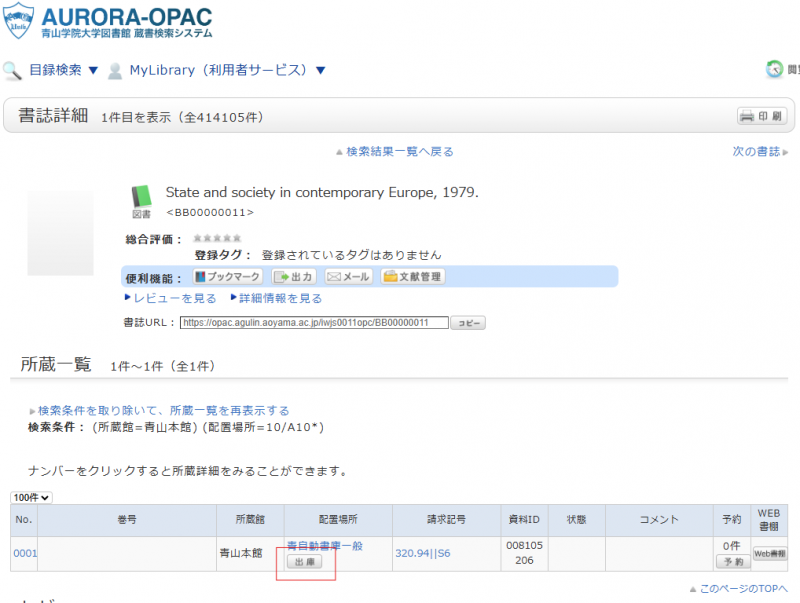
配置場所が自動書庫となっている資料は、OPACの検索結果画面から資料名をクリックし、表示された書誌詳細画面に「出庫」ボタンが表示されています。出庫指示ができない時間帯は「出庫」ボタンが表示されていません。
「出庫」ボタンは学内のPC端末か、学内無線LANに接続したスマートフォンなどからOPACにアクセスした時のみ表示されます。「出庫」ボタンが表示されない場合はコチラをご確認ください。
出庫指示を行うには、MyLibraryへのログインが必要です。MyLibraryへのログイン方法についてはコチラをご確認ください。
青山キャンパス本館のみスタッフによる出納ではなく、ご自身で出庫が可能なセルフブースでの出庫ができます。詳細な方法はコチラをご確認ください。
出庫指示を行った後、指定の階の自動書庫出庫棚で資料を受け取ってください。入出庫状況により、資料のお渡しに時間がかかる場合があります。時間に余裕を持ってお申し込みください。
出庫予約を行い、指定時刻になったら4Fセルフブースに向かってください。※出庫予約の方法はコチラ。
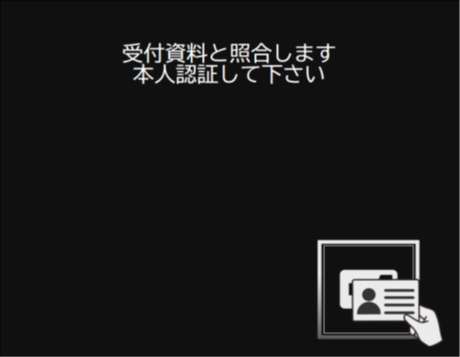
4Fセルフブースのタッチパネルをタッチした後、タッチパネル右下の部分に、利用者カード(学生、教職員証、図書館利用カード)を読み込ませてください。
※出庫には利用者カードが必要です。また、他大学、山手線沿線私立大学図書館コンソーシアム利用者の方は、利用カードが読み取りに対応していませんので、セルフブースをご利用いただけません。
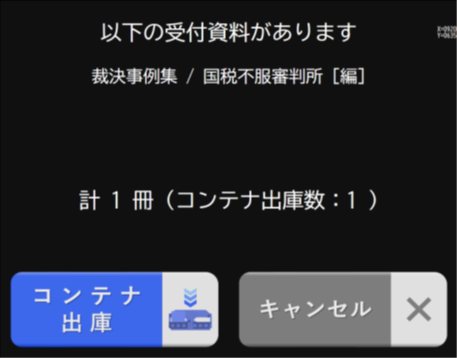
出庫を予約した資料がある場合は、上記の画面が表示されます「コンテナ出庫」をタッチしてください。
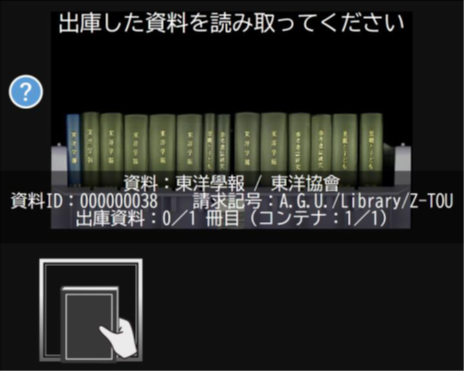
出庫予約した資料を取り出し、タッチパネル右下の資料読み取り部に読み取らせます。※資料を読み取ることができなかった場合、資料の出庫をキャンセルしたい場合は「?」マークをタッチし、対処方法を確認してください。
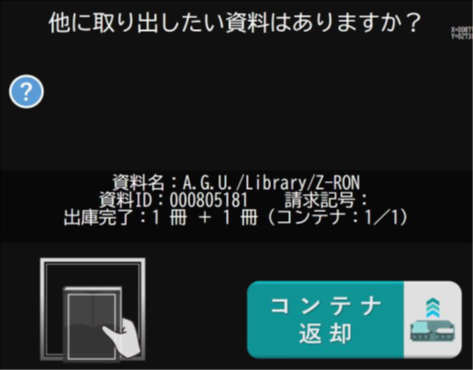
コンテナ内に他に読みたい資料があった場合は、その資料も資料読み取り部に読み取らせることで出庫が可能です。すべての資料の取り出しが終わったら、「コンテナ返却」をタッチしてください。
以上でセルフブースでの資料取り出しは完了です。
青山キャンパス本館のみ、自動書庫の資料を4階セルフブースから自分で取り出すことが可能です。セルフブースで出庫する場合は、事前に時間を指定し、出庫予約しておく必要があります。
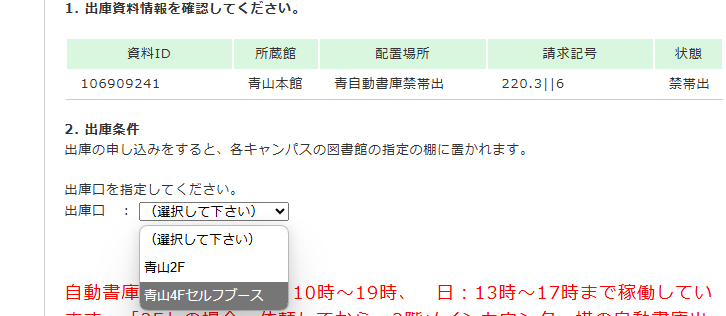
出庫指示可能な時間帯に、学内ネットワークからOPACで資料を検索し、その資料の配置場所が「自動書庫~」だった場合は書誌詳細画面に「出庫」ボタンが表示されます。※詳細はコチラ。「出庫」ボタンをクリックした後、「出庫口」に「青山4Fセルフブース」を選択してください。※他大学、山手線沿線私立大学図書館コンソーシアム利用者の方は、利用カードがセルフブースでの読み取りに対応していませんので、セルフブースをご利用いただけません。「出庫口」に2Fを選択してください。
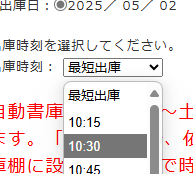
「出庫口」選択後、「出庫時刻」欄が表示されますので、出庫時刻を指定してください。※出庫時刻は当日のみ指定可能です。セルフブースでの取り出しは、指定した時刻から30分間のみとなりますので、ご注意ください。
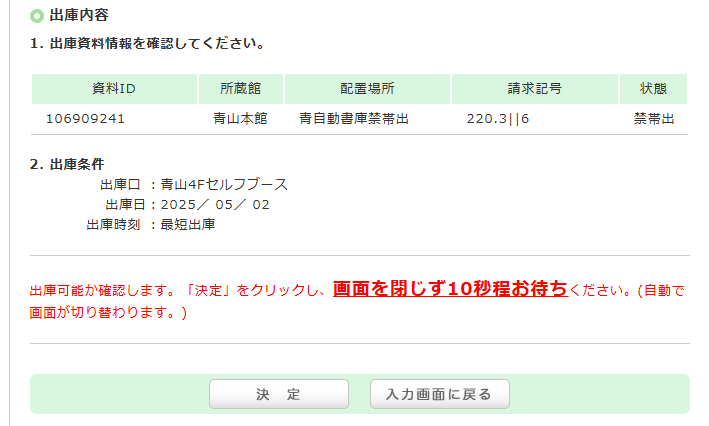
時刻の選択後「申込」ボタンをクリックしてください。「依頼内容」確認画面が表示されます。
依頼内容を確認し、問題なければ「決定」をクリックしてください。クリック後、その資料に別の利用者が予約をかけていないか確認しますので、そのまま10秒程、お待ちください。確認結果画面が表示されます。
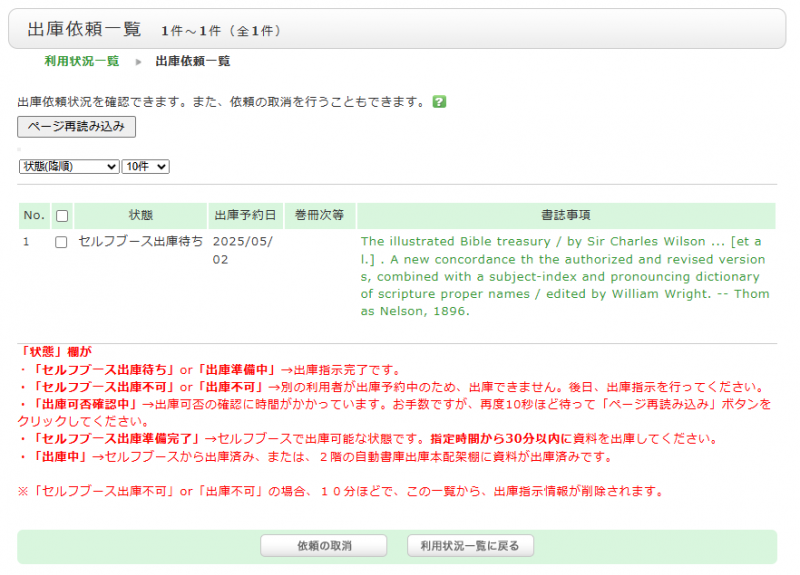
確認結果は「状態」欄に表示されます。
| 「状態」欄の表示 | 確認結果 |
| セルフブース出庫待ち | 出庫指示が完了しました。指定時間になったら、4Fセルフブースで出庫操作を行ってください。※即時出庫の場合でも、出庫可能になるまで5分程かかる場合があります。 |
| セルフブース出庫不可 | 別の利用者が出庫予約中のため、出庫できません。後日、出庫指示を行ってください。 |
| 出庫可否確認中 | 出庫可否の確認に時間がかかっています。お手数ですが、再度10秒ほど待って「ページ再読み込み」ボタンをクリックしてください。 |
「セルフブース出庫待ち」になった場合は、指定した時刻にセルフブースに向かい、出庫を行ってください。セルフブースでの資料の取り出し方はコチラ。
自動書庫の出庫ボタンが表示されない現象が報告されています。出庫ボタンが表示されない場合は、以下の条件を満たしているか確認してください。
出庫ボタン表示条件
ブラウザプリロード機能による影響
また、ブラウザのプリロード機能が有効な場合、学内ネットワークからのアクセスであっても出庫ボタンが表示されない現象が確認されています。その場合、以下の手順を参考にブラウザのプリロード機能をオフにしていただくよう、お願い申し上げます。
それでも解決しない場合
上記をお試しいただき、それでも表示されない場合は、以下の方法をお試しください。
それでも解決しない場合は、図書館にて調査をおこないますので、恐れ入りますが、図書館問い合わせフォームよりお問い合わせください。
配置場所に「新書庫」や「閉架書庫」などと記載がある場合、その資料は利用者が入れない閉架書庫に配架されています。図書館スタッフが出庫しますので資料IDやタイトルなどをメモしてメインカウンターへお持ちください。
なお配置場所が「自動書庫~」の場合はOPACより出庫手続きが必要です。手順の詳細は自動書庫資料の出庫方法をご参照ください。
CDやDVD,ブルーレイなどの視聴覚資料は、館外での利用ができません。OPAC検索結果の「状態」欄が「禁帯出」の場合は、すぐに館内視聴が可能です。「許可制」の場合は、別途手続きが必要となります。利用方法の詳細は、カウンターへお問い合わせください。
雑誌・参考書の館外貸出はできません。(「1日貸出辞書」のみ貸出可能です。)必要な部分だけを一人一部のみコピーできます。青山本館をご利用の際は、コピー機付近にある「文献複写申込書」に必要事項を記入し、近くにある銀色のポストに入れてください。
相模原分館をご利用の際は、1階メインカウンター前のコピーコーナーと2階レファレンスカウンター、2階コピー機横にある申込書に必要事項を記入後、カウンターのスタッフにお渡しください。
著作権法に許可される範囲で資料のコピーが可能です。館内にコピー機が設置してあります。コピー前に「文献複写申込書」に記入して所定の場所へ提出してください。
館内の予約が必要な施設はMyLibrary(利用者サービス)のオンライン施設予約から予約が可能です。原則として予約できるのは学内者のみとなりますのでご了承ください。
参考:利用者サービス
図書館システムから利用できる利用者サービスは以下の通りです。利用者サービスは基本的にOPAC「MyLibrary(利用者サービス)」からログインしてご利用いただけます。
利用者サービスは図書館システムにアカウントを持つ方のみ利用できます。図書館システムにアカウントを持つことができるのは、青山学院の教職員、大学生、大学院生以外に、科目等履修生や聴講生、委託招聘教員、大学、短大卒業生などです。卒業生など学内に籍がないかたについては、基本的に、図書館に申し込みが必要です。卒業生以外の一般の方、本学に関係のない研究者の方等については、アカウント発行はできません(入館のみの利用も不可)。
本学在籍者の場合、ログインID、パスワードは青山ポータルAoyama-Portalログイン時のものと同じとなります。卒業生など、非在籍者のかたでパスワードをお忘れの場合は、OPACのログインページ「パスワード変更申請はこちらから」のリンクからパスワードの変更が可能です(メールアドレスをご登録いただいている方のみ)。メールアドレスをご登録いただいていない場合や忘れた場合は、図書館カウンターまでお越しください。
*まずは図書館内や電子版を契約している資料の中に探している資料がないことを十分探してから、依頼して下さい。
ILL複写依頼はMyLibraryの「ILL複写依頼(他機関への文献複写依頼)」やOPAC「Cinii Research」タブ検索結果の「各種申込」からお申し込みいただけます。申し込み時は、以下の事項に注意して内容を入力してください。
*まずは図書館内や電子版を契約している資料の中に探している資料がないことを十分探してから、依頼して下さい。
ILL貸借依頼はMyLibraryの「ILL貸借依頼(他機関への文献貸借依頼)」やOPAC「Cinii Research」タブ検索結果の「各種申込」からお申し込みいただけます。申し込み時は、以下の事項に注意して内容を入力してください。
他館への依頼を開始する前であれば、OPAC「MyLibrary」→「利用状況の確認」から、取消を行う事が出来ます。
「複写(貸借)依頼の一覧へ」を選択し、現在依頼している複写依頼の一覧を確認し、一覧の中から、取消を行いたい資料にチェックをつけ、「依頼の取消」のボタンをクリックしてください。
OPACの「MyLibrary(利用者サービス)」→「利用状況の確認」から貸出中資料や予約資料の一覧を確認できます。また「利用状況の確認」からは、現在、申込中の、文献複写、文献貸借、購入希望に関する状況を確認することも可能です。
貸出期限が近付いた場合の通知メールや、資料延滞が発生した場合の督促メールは大学に在籍している学生、教職員方の場合、学院メール(Aoyamaメール)アドレスに届きます。学部・学科発行のメールアドレスではありません。
個人メールでの受信を希望する場合は、お手数ですが、Aoyamaメールにログインし、転送設定を行ってください。
卒業生など、図書館から発行された利用カードをお持ちの方の場合は登録いただいた「メールアドレス」に送信されます。メールアドレスの変更方法はコチラをご確認ください。
送信先のAoyamaメール(学生のみ)
OPAC「MyLibrary(利用者サービス)」→「利用状況の確認」→「利用者情報の確認・修正」から追加・変更が可能です。追加されたアドレスは、取り寄せ予約やILL申し込みの際などに利用できます。ただし、学内在籍者の場合、メインアドレスの変更はできず、返却期限等の通知メールは学院のメールアドレスに送信される設定となっておりますので、必要に応じ、転送設定などをご設定ください。
OPAC「蔵書検索」タブの検索結果画面から資料を選択して「ブックマーク」ボタンを押すことで、その資料をブックマークできます。検索結果を保存したいときは、同じくOPAC「蔵書検索」タブの検索結果画面から「検索条件を登録」ボタンを押してください。登録した内容はOPAC「MyLibrary(利用者サービス)」から閲覧できます。
雑誌の新刊が到着したら通知を受け取りたい場合は、OPAC「蔵書検索」タブからその雑誌を検索し、雑誌の書誌詳細画面で「アラート」欄の「申込」ボタンを押してください。
気になる分野の資料が入荷したら通知を受け取りたい場合は、OPAC「MyLibrary(利用者サービス)」→「新着アラート」から検索キーワードの登録が行えます。検索キーワードに合致する内容の入荷があった場合の通知はメールまたはRSSで受け取ることができます。
問い合わせたい内容によって、問い合わせフォームが異なります。
図書館に質問、伝達事項があるときは、図書館ウェブサイト「図書館について 」→「問い合わせ」から連絡してください。
資料探しに関しての質問がある場合は、図書館ウェブサイト「資料を探す」→「レファレンス受付」から相談できます。レファレンスについては本学在籍者からのみ受け付けております。
回答には1週間程度お時間をいただいております。
OPAC「MyLibrary(利用者サービス)」→「新規購入依頼」から購入を申し込むことができます。申し込めるのは本学在籍者のみとなります。なお、すでに所蔵している資料や青山学院図書館の資料収集基準に合わない資料等、購入できない資料もあります。詳細は申込みページに記載の注意事項をご確認ください。
OPAC「蔵書検索」タブで検索した資料の情報についてEndNote、refWorks、Mendeleyなどの文献管理ツールで管理していくことが可能です。その資料の書誌詳細情報のページ下部にある「文献管理」ボタンをクリックしてください。
入口のカウンターにお声がけください。記帳のうえ入館できます。
閉館中は館外から返却できるブックポストが設置されていますのでそちらにご返却ください。ブックポストに返却された資料は翌開館日に返却処理され、貸出一覧から削除されます。ただし、その場合、返却日は閉館前直前の開館日の日付になりますので、閉館期間分の罰則はつきません。
図書館内には情報メディアセンター提供のPC、オンデマンドプリンタが設置されています。
※学内在籍者のみ利用可能です
館内のOPAC端末は蔵書検索専用です。
資料を紛失した場合、弁償手続きが必要です。汚損の場合は、汚損度合いに応じて、弁償手続きが必要な場合があります。いずれの場合も、速やかに図書館のカウンターへ申し出てください。ブックポストに返却されていた本に汚破損があった場合は、図書館より連絡します。

 アクセス
アクセス キャンパスマップ
 サイトマップ
 サイト内検索
 ENGLISH