お知らせ
図書館本館クリスマス展示「みんなのクリスマス」推薦本募集のお知らせ
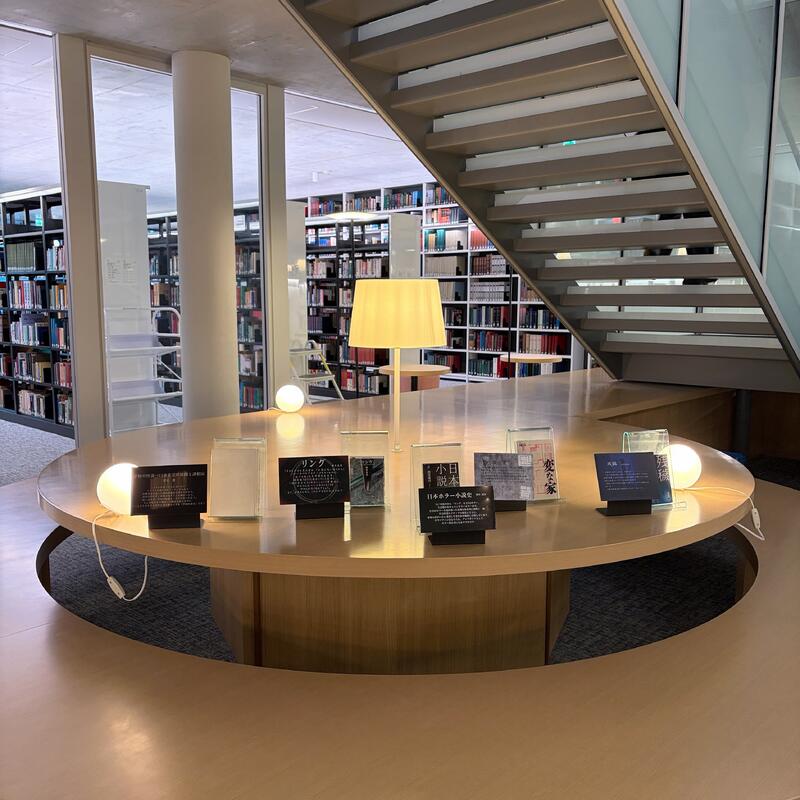
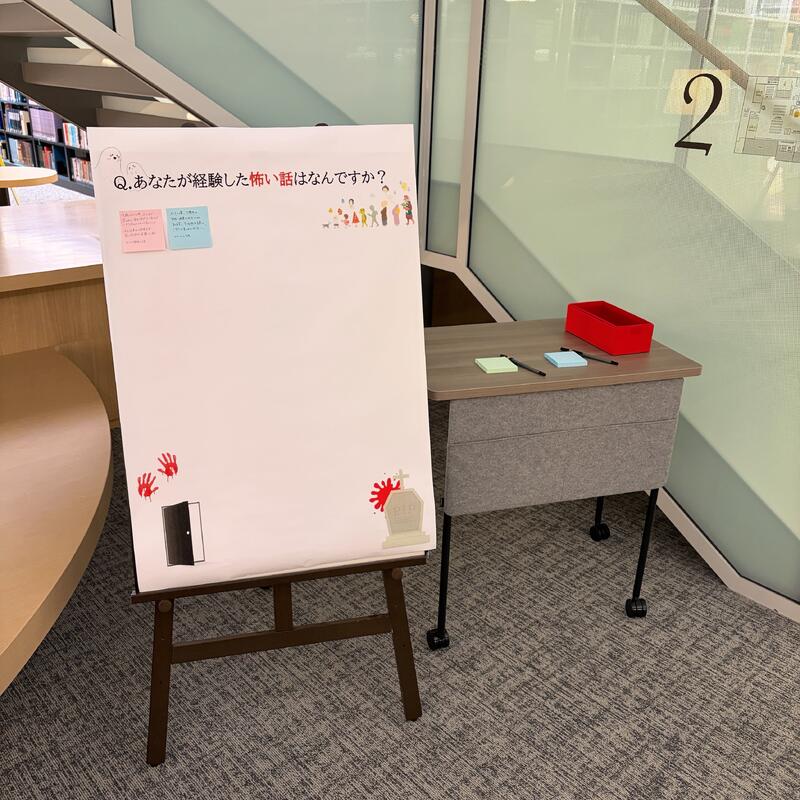
図書館では、11月28日から特別展示「みんなのクリスマス」を開始しました。すでに資料は展示しておりますが、12月18日まで、推薦本を募集しております。詳細は、以下の資料をご参照ください。
展示資料はコチラからもご確認いただけます。
【12月12日まで】料金不要の文献複写依頼システムRapid ILLのトライアルについて
大学図書館では以下の期間でRapid ILLのトライアルを開始いたします。
期間:2025年11月12日(水)~2025年12月12日(金)
Rapid ILLとは
Rapid ILLは電子化された文献複写物の図書館間相互貸借システムです。主に海外出版者が発行している海外文献(電子ジャーナル・電子ブック)が対象です。大学図書館にない資料について、このシステムを通して他機関に複写物の提供依頼を行い、その資料が入手可能であった場合は、利用者は個別に費用を支払うことなく、電子化された複写物を入手できます。
申込方法
通常のILL複写依頼と同様、MyLibrary(OPAC)の「ILL複写依頼」からお申し込みください。トライアル期間中、申し込まれたILL複写依頼は、まず、Rapid ILLで入手可否を確認し、入手不可であった場合は、通常のILL複写依頼処理(有料)を行います。Rapid ILLで入手不可であった場合は依頼を取りやめることも可能です。下記、申込上の注意を必ず、よくご確認いただき、お申し込みください。
申込上の注意
- Rapid ILLで入手不可の時、依頼を取りやめる場合は、必ず、「ILL複写依頼」申込画面の「備考」欄に「Rapid ILLで入手可能な場合のみ依頼する」とご入力ください。この記載がなく、Rapid ILLで入手不可となった場合は、事前に通告なく、通常のILL複写依頼処理(有料)に移行しますので、費用が発生します。一度、通常のILL複写依頼処理(有料)に移行した後、依頼を取り下げることはできません。
- Rapid ILLで依頼を行う場合は、ISSNまたはISBNの情報、および出版年の情報が必須となりますので、依頼時は、必ず、いずれかの値を入力してください。
- Rapid ILLは電子化された複写資料の送信のみに対応しており、ILL貸借(他機関からの資料現物貸借)、および複写の印刷物の送付には対応しておりません。電子化された資料へのリンクがILL申込時に登録されたメールアドレスに送信されます。
- Rapid ILLで対応可能な資料は主として、海外文献資料となります。
- 大学図書館に、所蔵、または契約の電子資料がある場合、その資料に対してILL複写依頼をかけることはできません。事前にご自身で検索の上、お申し込みください。
- 依頼内容に誤りがある場合、Rapid ILLで資料が入手できません。必ず、内容を確認したうえでお申し込みをお願いします。
- 申し込まれた資料がRapid ILLで入手可能であった場合、その資料のダウンロードリンクが、申込時に登録のメールアドレスに送信されます。送信された資料は著作権を順守したうえでご利用ください。ダウンロードリンクや資料を他の利用者に共有するなどの行為は、絶対にしないでください。
参考:図書館FAQ
【復旧済】10/20(月) 図書館システム障害のお知らせ
10/20(月) 17:30頃、図書館システムに障害が発生し、AURORA Search、eResources等が
使用できない状態となっておりました。
現在は復旧しておりますが、利用者の皆様にはご迷惑をおかけしましたことお詫び申し上げます。
■不具合が発生したサービス
・EBSCOhostデータベース
・EBSCO Discovery Service
・Full Text Finder
・Publication Finder
以上
山手線沿線私立大学図書館コンソーシアム 上智大学新規加盟のお知らせ(2026年度4月より)
山手線沿線私立大学図書館コンソーシアムは、2026年4月から上智大学が新たに加盟し、
10大学で相互利用を開始します。
加盟校:
青山学院大学、学習院大学、國學院大學、専修大学、東洋大学、
法政大学、明治大学、明治学院大学、立教大学、上智大学(2026年4月〜)
※山手線沿線私立大学図書館コンソーシアムは、山手線沿線の私立大学図書館による相互協力協定です。
詳細は図書館HP、利用案内のメニュー「館外施設の利用」をご確認ください。
自動書庫出庫ボタンが表示されない現象について
自動書庫の出庫ボタンが表示されない現象が報告されています。出庫ボタンが表示されない場合は、以下の条件を満たしているか確認してください。
出庫ボタン表示条件
- 資料の配架場所が「青自動書庫~」または「相自動書庫~」となっていること。
- 「書誌検索結果一覧」画面ではなく「書誌詳細」画面となっていること。
- OPACへアクセスしているPCやスマートフォンが出庫をしようとしているキャンパスの学内ネットワーク(AGWLANを含む、Eduroamは不可)に接続されていること。
※アクセス途中で、スマートフォン回線やEduroamからAGWLANに切り替えた場合は、ブラウザを再度、立ち上げなおしてください。 - 各キャンパスで設定された出庫可能時間内であること(OPACトップ画面の注記参照、長期休暇期間中は時間が変更となる場合があります)。
- 資料の「状態」欄に「出庫中」などと記載されず空欄の状態であること。
- プロクシやVPNを利用し、OPACへの接続元IPアドレスが外部サーバやVPNサーバのIPアドレスになるよう設定していないこと。
ブラウザプリロード機能による影響
また、ブラウザのプリロード機能が有効な場合、学内ネットワークからのアクセスであっても出庫ボタンが表示されない現象が確認されています。その場合、以下の手順を参考にブラウザのプリロード機能をオフにしていただくよう、お願い申し上げます。
- Microsoft Edge
設定アイコン→「Cookieとサイトのアクセス許可」→「Cookieとサイトデータの管理と削除」→「ページをプリロードして閲覧と検索を高速化する」をオフにする。 - Google Chrome
設定アイコン →「設定」→「パフォーマンス」→「ページをプリロードする」をオフにする。 - Mozilla Firefox
アドレスバーに「about:config」と入力してEnter キーを押下→警告ページが表示されたら「危険性を承知の上で使用する」をクリック→「network.prefetch-next」を「false」にする。 - Safari (Mac)
「Safari」→「環境設定」→「検索」→「バックグラウンドでトップヒットを事前に読み込む」のチェックをはずす。
それでも解決しない場合
上記をお試しいただき、それでも表示されない場合は、以下の方法をお試しください。
- ブラウザを再起動
- 別のブラウザに変更
それでも解決しない場合は、図書館にて調査をおこないますので、恐れ入りますが、図書館問い合わせフォームよりお問い合わせください。